

長いこと、
エレコムのトラックボールマウス EX-G(握りの極み) を使ってきました。
操作性にはかなり満足していて、不満はほとんどありません。
それでも最近ふと、
ちょっと味変したくなった
という気持ちが出てきました。
デスクを新調したので、気分転換したくなったという気持ちもあります笑
そこで今回購入したのが、
Logicool の
MX MASTER 3S です。
MX MASTERシリーズは以前から評判が良く、
購入前は MX MASTER 3 と MX MASTER 3S のどちらにするか でかなり迷いました。
この記事では、
- トラックボール派がMX MASTERに乗り換えた理由
- MX MASTER 3と3Sの機能面の違い
- 実際の使い心地と正直な感想
をまとめています。
MX MASTER 3Sを選んだ理由
トラックボールは気に入っていたけど「味変」
トラックボールマウスは、
- 手首が楽
- 省スペース
- 慣れると操作が快適
とメリットだらけ。
ただ、長く使っていると
「たまには普通のマウスに戻したいな」と思う瞬間もあります。
今回は性能アップというより、
操作感を変えてみたい=味変 が一番の理由でした。
ERGOと迷ったけど、あえてMX MASTERを選択
購入前は MX ERGO(トラックボール)とも迷いましたが、
- トラックボール → トラックボールだと変化が少ない
- 今回は「普通のマウス」に戻したかった
という理由から、
MX MASTERシリーズを選ぶことにしました。
マルチポイント対応(最大3台)が決め手
MX MASTER 3Sは、
- 最大3台のデバイスに接続可能
- ボタンひとつで切り替え
という点も大きな魅力です。
ERGOは2台までなので、
- メインPC
- サブPC
- ノートPC
を併用している自分には、
3台対応がかなり刺さりました。
MX MASTER 3とMX MASTER 3Sで迷ったけど、最終的に3Sを選んだ理由
正直なところ、
MX MASTER 3の価格の安さはかなり魅力的でした。
MX MASTER 3は、
- 価格が少し安い
- 基本的な完成度はすでに高い
という、コスパ重視なら十分選択肢に入るモデルです。
一方で、MX MASTER 3Sは、
- 静音クリックに進化
- センサーが8000dpiに向上
- ガラス面でも安定して使える
など、機能面がしっかりアップデートされています。
価格差はありますが、
毎日触る作業用マウス
どうせなら後悔しない方を選びたい
という気持ちが勝ち、
最終的に MX MASTER 3Sを選びました。
結果として、
最初から3Sにして正解だったと感じています。
MX MASTER 3 と MX MASTER 3S の機能比較
購入前に気になるポイントを、
簡単に比較してみます。
| 項目 | MX MASTER 3 | MX MASTER 3S |
|---|---|---|
| クリック音 | やや大きめ | 静音クリック |
| 最大DPI | 4000dpi | 8000dpi |
| センサー | Darkfield | Darkfield(改良) |
| ガラス面対応 | ○ | ○ |
| マルチポイント | 最大3台 | 最大3台 |
| 充電端子 | USB Type-C | USB Type-C |
特に違いを感じるのは、
クリック音の静かさとカーソルの追従性です。
MX MASTER 3S 外箱

開封してみた|付属品はとてもシンプル
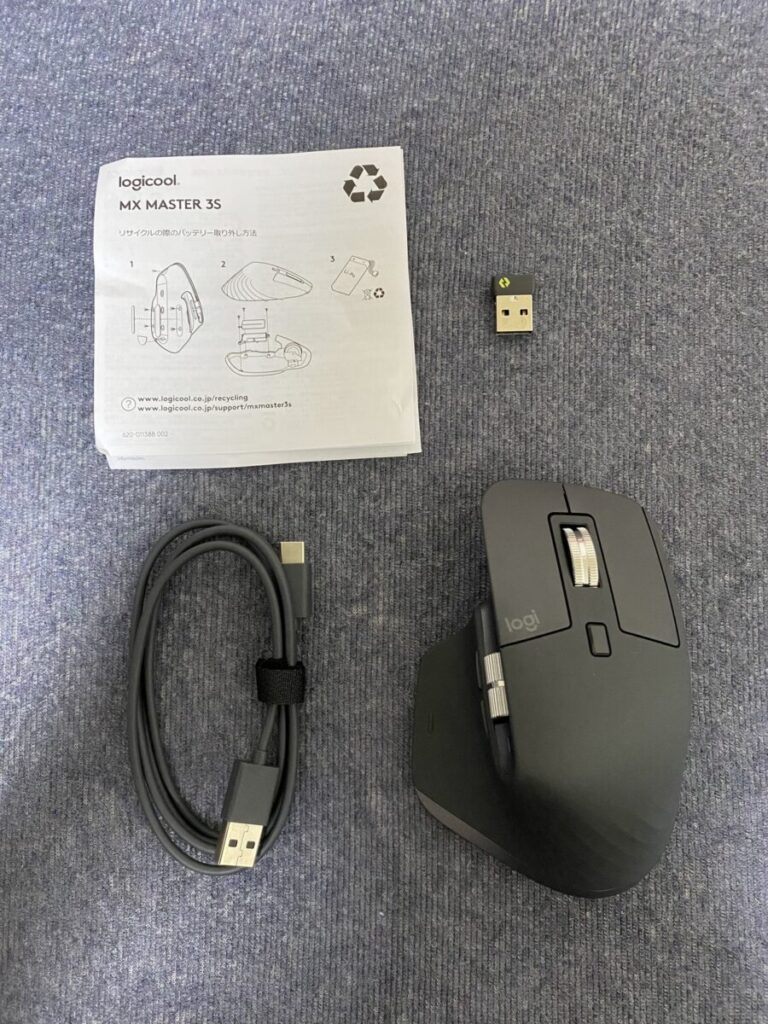
箱を開けると中身は以下の4点。
- MX MASTER 3S 本体
- Logi Bolt レシーバー
- USB-C充電ケーブル
- 説明書
必要なものだけが入っていて、好印象です。
開封・同梱物
接続方法(Logi Bolt / Bluetooth)
MX Master 3Sの接続は大きく分けて Logi Bolt(レシーバー) と Bluetooth の2通り。
どっちが正解、というより「使い方で向き不向き」があります。MX Master 3S自体は Bluetoothエディション/標準エディションの選択肢が用意されているので、購入時点でここを意識しておくと後悔しにくいです。 Logitech
どっちで繋ぐのがおすすめ?
- Logi Boltがおすすめな人:据え置きPCで安定性を優先したい/Bluetoothが混雑しがちな環境
- Bluetoothがおすすめな人:ノートPC中心でレシーバーを挿したくない/iPadなどでも使いたい
※モデル・地域・セット内容によっては レシーバーが同梱されない版もあります(特にMac向けモデルなど)。購入前に同梱物は要チェック。 The Verge
Logi Boltでの接続手順(レシーバー)
- PCのUSBポートに Logi Boltレシーバー を挿す
- マウスの電源をON
- まずはそのまま認識することが多い(うまくいかない場合は後述の“ペアリング”へ)
「Bluetoothが不安定」「会社PCでBluetoothを使いづらい」みたいな状況だと、Boltは精神衛生上ラクです。
(MX Master 3Sは Logi Bolt/Bluetooth対応として案内されています) Logitech Hub+1
Bluetoothでの接続手順(ペアリング)
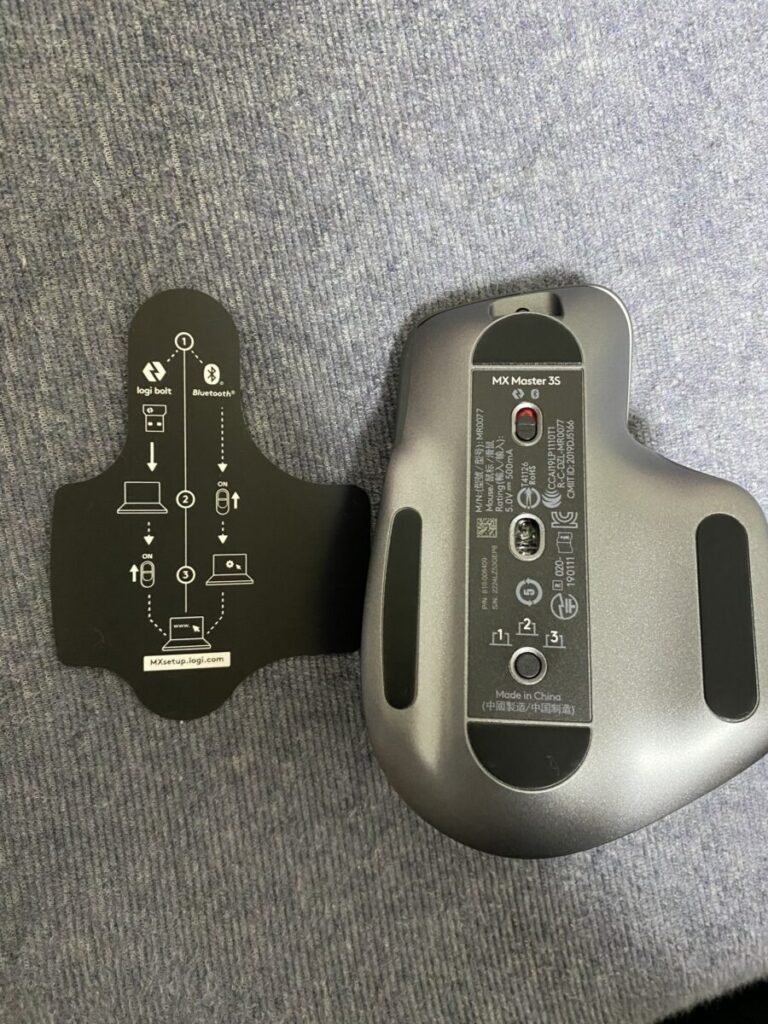
- まずマウス裏面の 接続先ボタン(Easy-Switch) で「1 / 2 / 3」の好きな番号に合わせる
- その番号のLEDが点滅するまで長押し(=ペアリングモード)
- PC(またはタブレット)のBluetooth設定から「MX Master 3S」を選んで接続
コツは「1〜3を用途で固定」しておくこと。
例:1=デスクトップ、2=ノート、3=タブレット…みたいに決めると運用がラクになります。
3台切り替え(Easy-Switch)の使い勝手
MX Master 3Sは最大3台を登録して、裏面ボタンで切り替える運用ができます。
正直、“裏面ボタン”は手軽とは言いづらいけど、慣れると「確実に切り替わる」安心感はあります。
ここで便利になるのが次の Flow。
2台以上なら「Flow」で自動切り替えが快適
複数PCを使うなら、Logi Options+の Flow を使うと体験が一段変わります。
ざっくり言うと「画面端にカーソルを持っていくだけで、別PCへスッと移る」やつ。
Flowのセットアップは公式の案内でもかなりシンプルで、
- 両方のPCにLogi Options+を入れる
- それぞれ別チャンネルでペアリングする
- 同じネットワークに繋ぐ
という流れ。 Logitech
「裏面ボタンで切り替えるの面倒そう…」って人ほど、Flowの快適さは刺さると思います。
うまく繋がらない時のチェック
- Bluetooth:別のチャンネル(1/2/3)に割り当て直して再ペアリング
- Bolt:レシーバーを別ポートに挿す(USBハブ経由だと相性が出ることも)
- 共通:Logi Options+を入れて状態を確認(ファーム更新が来てる場合もある
手に持った第一印象|フィット感がとにかく良い
実際に手に取ってまず感じたのは、
「あ、これは評判いいの分かる」
という感覚。
- 手のひらに自然に収まる
- 親指の置き場がちょうどいい
- 変に力が入らない
長時間作業でも疲れにくそうです。
使い心地レビュー|正直、かなり感動した
クリックが驚くほど静かで滑らか
MX MASTER 3S最大の特徴が静音クリック。
- カチカチ感がほぼない
- 指に伝わる感触が柔らかい
- 夜の作業でも気にならない
これはMX MASTER 3との
一番分かりやすい違いだと感じました。
スクロールホイールが別次元
スクロールは、
- クリッキーな通常モード
- 惰性で回り続けるフリースピンモード
を自動・手動で切り替え可能。
長いページを一気に移動するときの快適さは、
一度使うと戻れません。
Logi Options+が優秀すぎる
専用ソフト Logi Options+ も完成度が高いです。
- ボタンのカスタマイズ
- アプリごとの設定
- DPI調整
が直感的に行えます。
DPIとは?
DPI(Dots Per Inch)とは、
マウスを1インチ(約2.54cm)動かしたときに
カーソルがどれだけ移動するかを示す数値です。
DPIが高いほど、
- カーソル移動が高速
- 動きが精密・滑らか
になります。
オフィス用途では 800〜1,600DPI が一般的ですが、
高DPIマウスは カーソルが飛びにくく、細かい操作が安定 します。
実際の設定
私は 8,000DPIの50% に設定。
- 大画面モニターでもカーソル移動が爆速
- でも制御不能にはならない
100%も試しましたが、
自分の反応速度が追いつきませんでした(笑)
底面・切り替えボタン
トラックボール派が使って感じた正直な評価
良かった点
- 操作がとにかく滑らか
- スクロールが快感
- マルチデバイス切り替えが便利
- 作業効率が確実に上がる
気になった点
- 価格はやや高め
- サイズが大きめ(持ち運びには不向き)
ただし、
デスク常設用マウスとしては文句なしです。
まとめ|迷ったけどMX MASTER 3Sにして正解だった
MX MASTER 3Sは、
- MX MASTER 3より高機能
- 静音性と操作性が大きく進化
- 作業効率を本気で上げたい人向け
正直、
「少し高いけどどうしよう」と迷いましたが、
今はまったく後悔していません。
良いマウスを探している人には、
自信を持っておすすめできる一台です。


コメント